
Parce que le Corona Virus ne stoppera pas la montée en compétence de nos apprenants, PERSPECTIVE vous propose une solution simple et gratuite pour continuer nos activités pendant tout au long de cet événement sanitaire.
Vous pouvez utiliser gratuitement ZOOM, en échange individuel, sans limite de temps.
L'avantage : le bénéficiaire n'a pas besoin de télécharger de logiciel, il lui suffit d'avoir une bonne connexion internet ainsi que des écouteurs (ou un casque).
Voici un petit guide pour créer votre compte ZOOM
Connectez-vous à ZOOM
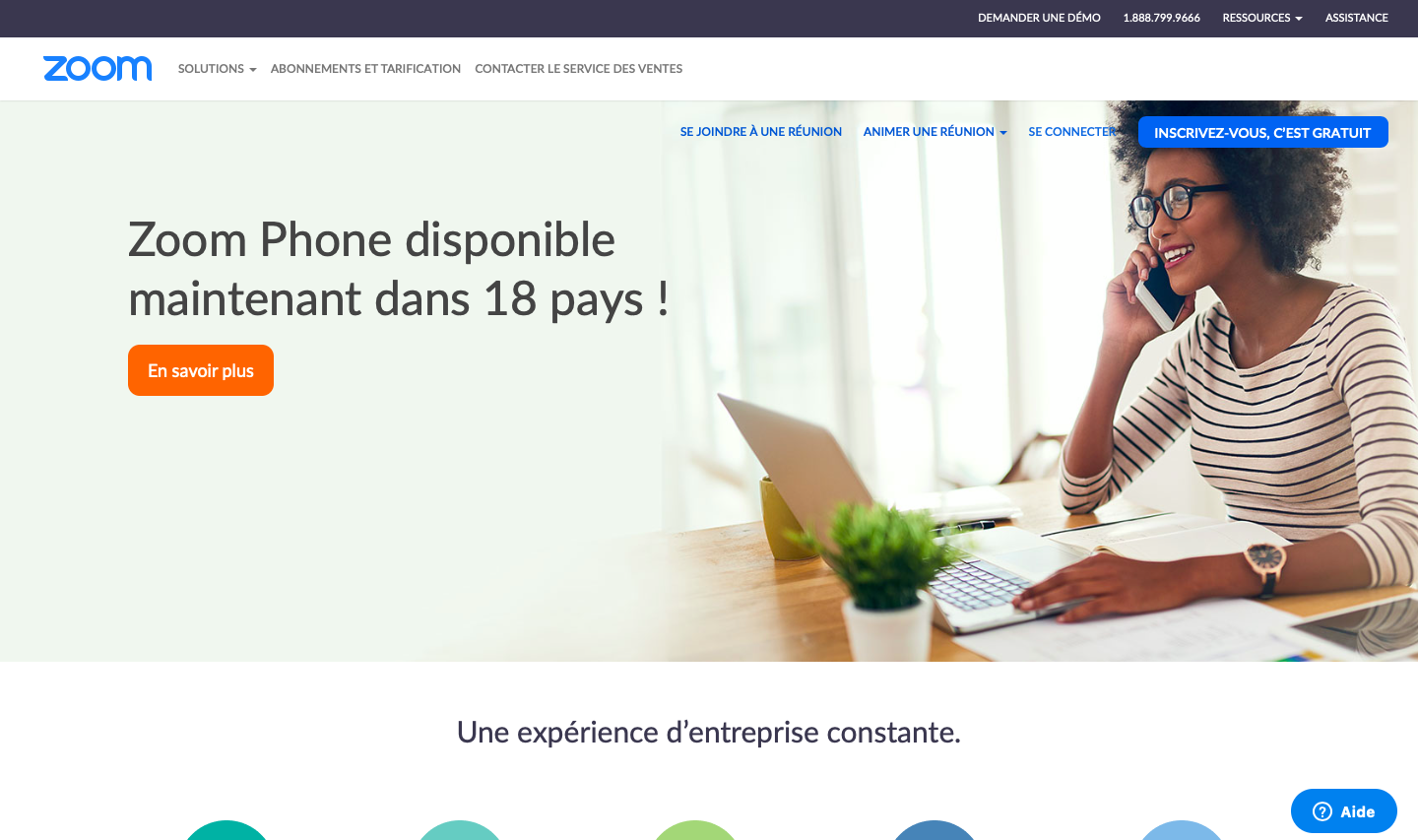
Cliquez sur Inscrivez-vous

Renseignez vos informations personnelles
Vous recevrez un mail dans votre boite mail. N'oubliez pas de cliquez sur le lien pour activer votre compte !
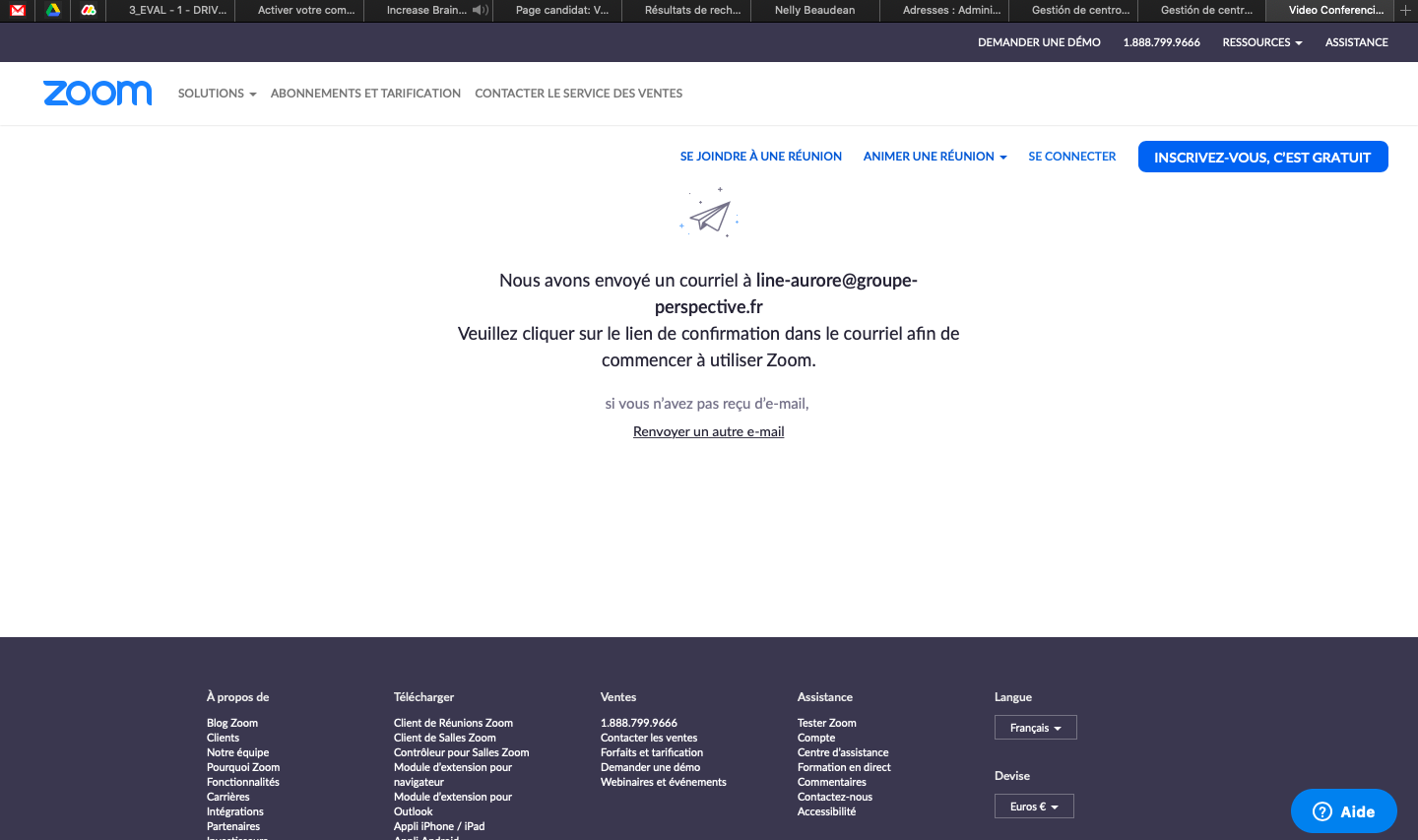
Téléchargez le logiciel
Une fois votre adresse mail confirmée, vous serez invité(e) à télécharger gratuitement l'outil pour animer des réunions.
Créez des réunions
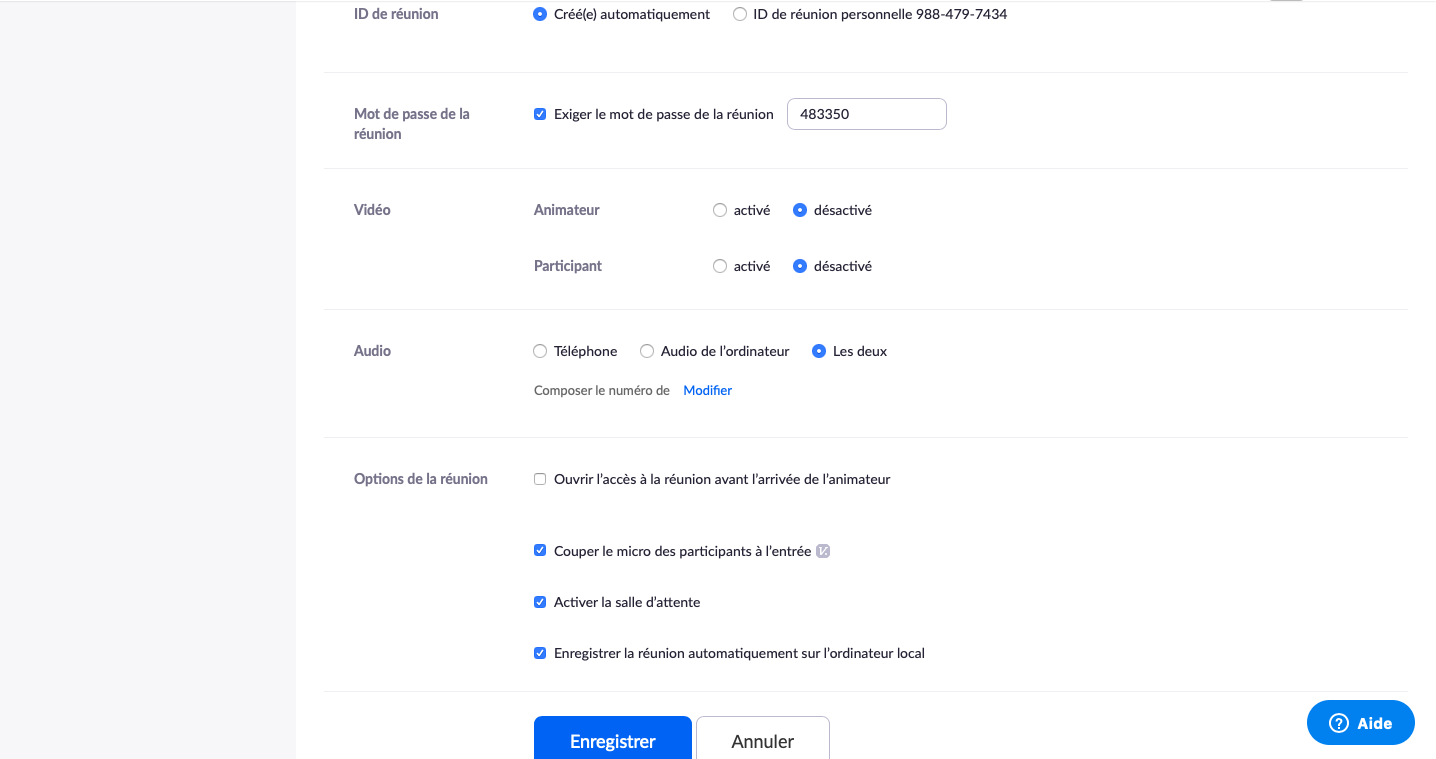
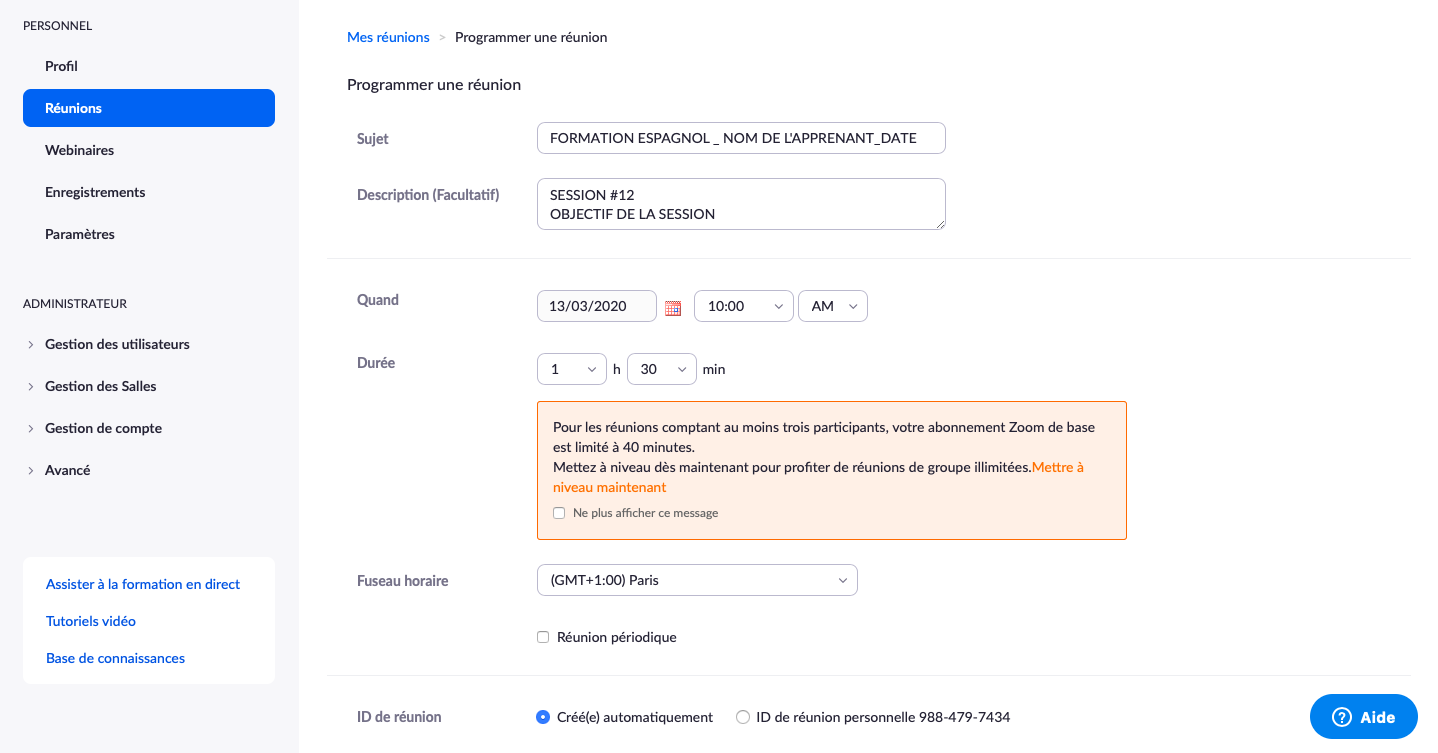
Enregistrez votre événement comme modèle (facultatif)
Pour gagner du temps lors de vos prochaines programmations de formations, pensez à enregistrer votre événement comme modèle.

Invitez votre interlocuteur via Google Agenda
Le bouton "Google Agenda" vous permet d'inviter vos apprenants, directement par mail.. Cette étape est importante pour leur communiquer le lien de connexion ZOOM
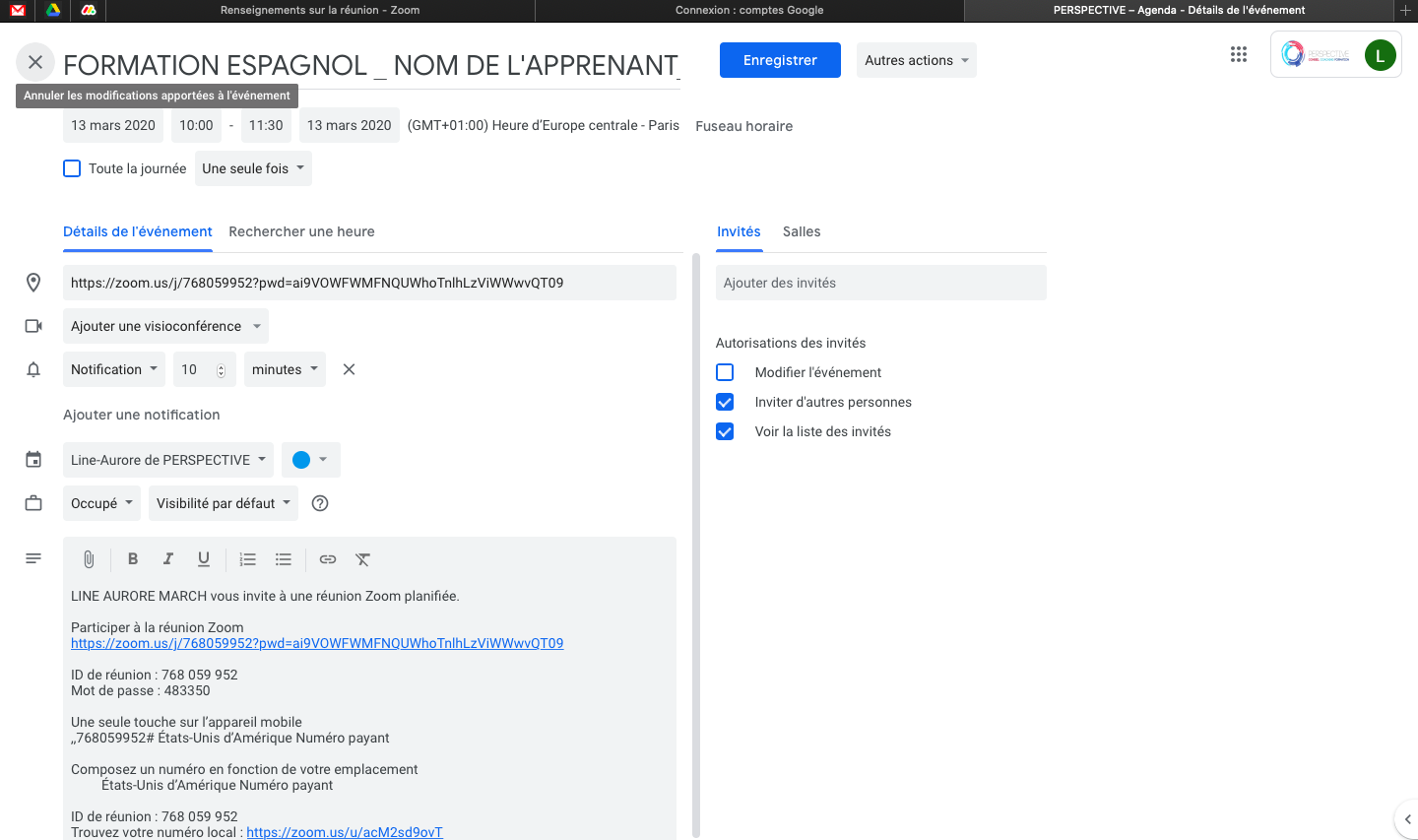
Renseignez les informations sur Google Agenda
Vous retrouverez toutes les informations de la réunion dans la partie de gauche.
Pensez à renseigner l'adresse mail de votre interlocuteur, à droite, dans la case "Ajouter des invités", pour qu'il reçoive l'invitation à votre réunion, par mail.
Gérez vos réunions et vos rendez-vous
De retour sur ZOOM, vous pouvez retrouver tous vos événements programmés dans votre espace, en cliquant en HAUT, à DROITE, sur l'avatar gris.
Dans la colonne de GAUCHE, en cliquant sur REUNION, vous pourrez gérer vos rendez-vous en tout autonomie.
A vous de jouer
Nos conseils à l'utilisation :
- Testez l'outil avec votre entourage avant de réaliser votre premiere réunion ;
- Attribuez à votre apprenant le rôle de co-animateur pour qu'il puisse notamment utiliser le tableau blanc.
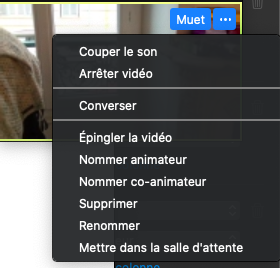
A noter que vous pouvez facilement partager vos documents (ou votre écran) via la conversation.
Vous pouvez aussi annoter directement (et temporairement) les éléments affichés à l'écran, en vous rendant dans les "Options d'affichage" (en haut à droite), puis en utilisant la fonction "Annoter".
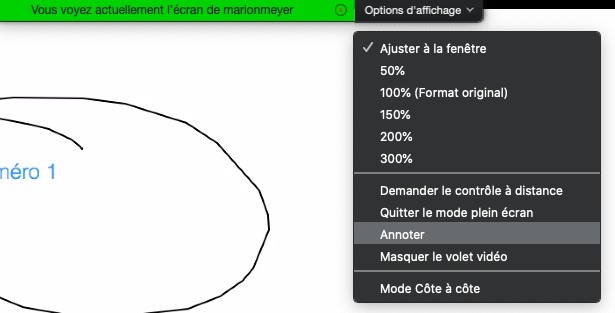
Cette option vous permet également de faire signer des documents (ex. Attestation de présence) directement à votre stagiaire, sans quitter ZOOM. Auquel cas, vous devrez faire une capture d'écran du document, une fois signé.
Si ce procédé vous semble un peu fastidieux, ou que vous rencontrez un problème, nous vous recommandons d'envoyer vos documents par mail à votre stagiaire, qui vous les retournera signés.
Notre équipe technique reste à votre disposition pour tout complément d'informations. N'hésitez pas si vous avez des questions !